-
《钉钉》聊天记录删除技巧指南
《钉钉》是一款办公软件,用它办公是真的香。话说回来,聊天记录这东西,时间长了确实该整理整理。今天小编要讲的就是怎么删除钉钉的聊天记录,不管是单聊还是群聊,都有对应的操作方法。感到兴趣的网友跟着小编一同了解吧!
在日常使用钉钉进行沟通交流时,有时我们可能会因为各种原因需要删除聊天记录。以下为您详细介绍钉钉聊天记录的删除方法。
单聊记录删除
1. 手机端:打开钉钉应用,进入您想要删除聊天记录的单聊界面。长按您要删除的某条聊天消息,在弹出的菜单中选择“删除”选项,即可将该条消息删除。如果您想批量删除多条消息,可点击界面右上角的“…”图标,进入聊天设置页面,选择“多选”,然后勾选您要删除的消息,最后点击“删除”即可。
2. 电脑端:登录钉钉电脑版,找到对应的单聊窗口。右键点击您要删除的聊天记录,在弹出的菜单中选择“删除”。若要批量删除,同样先勾选消息,再选择“删除”。
群聊记录删除
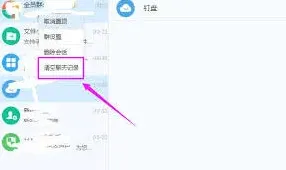
1. 手机端:进入群聊后,长按您要删除的群消息,选择“删除”来删除单条记录。若要批量删除,点击群聊界面右上角的“…”图标,进入群设置。在群设置中找到“管理群”板块,点击“清空聊天记录”,可选择清空本群全部聊天记录,也可选择按时间范围(最近一天、最近一周、最近一个月)来删除。
2. 电脑端:在群聊窗口中,右键点击要删除的消息选“删除”进行单条删除。批量删除时,先勾选消息,然后点击界面上方的“删除”按钮。或者点击群聊右上角的“群设置”图标,在群设置页面中找到“聊天记录”选项,点击“清空聊天记录”,按提示操作即可。
注意事项
1. 聊天记录删除后将无法恢复,请谨慎操作。
2. 只有群主或群管理员才有清空群聊聊天记录的权限。

3. 对于一些重要的聊天记录,建议您可以先进行备份,以防误删。

通过以上方法,您就能轻松地在钉钉中删除聊天记录了。无论是单聊还是群聊,都能根据自己的需求快速清理不需要的信息,保持聊天界面的简洁,更好地管理与他人的沟通记录。
钉钉状态自动同步关闭步骤
在日常使用钉钉的过程中,有时我们可能并不希望某些状态被自动同步。比如,不想让自己的考勤状态实时同步给同事,或者不希望日程安排自动分享给特定人群等。那么,钉钉怎么关闭自动同步状态呢?下面就为大家详细介绍。
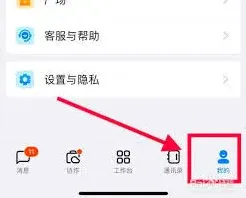
首先,打开钉钉应用。进入主界面后,点击界面下方菜单栏中的“我的”选项。在“我的”页面中,找到并点击“设置”按钮。
以关闭状态自动同步为例,找到“状态自动同步”开关。通常,开关呈现为绿色表示开启状态,点击该开关,使其变为灰色,即成功关闭了状态自动同步功能。关闭后,你的状态信息将不会再自动同步给其他用户。
如果想要关闭消息自动同步等其他自动同步功能,操作方法类似。在对应的自动同步设置项中,将开关关闭即可。
另外,需要注意的是,不同版本的钉钉在设置路径和选项名称上可能会稍有差异。如果在上述常规位置没有找到相关设置,也可以尝试在搜索栏中输入“自动同步”等关键词,利用搜索功能快速定位到相关设置项。

关闭自动同步状态后,你可以根据自己的需求,在需要时手动进行某些信息的同步操作。这样既能保证信息的适时交流,又能灵活控制信息的同步范围和时机,避免不必要的信息自动传播。