-
钉钉闪记会议记录技巧教程
《钉钉》是一款办公软件,不知道你们有没有这种感觉,每次开完会整理记录就像打仗一样,零零散散的内容太多,梳理起来特别费劲。闪记功能就挺好用的,它可以实时把会议语音转成文字,识别率还挺高,环境音稍微有点干扰也不太影响使用。今天小编给你们分享钉钉闪记记录会议的完整步骤,从开启到编辑整理一步步教你们,让会议记录这件事变得轻松点。感到兴趣的网友跟着小编继续往下看吧!
在现代工作中,高效准确的会议记录对于团队协作和项目推进至关重要。钉钉闪记为我们提供了便捷且实用的会议记录方式,下面就来详细介绍一下。
开启闪记功能
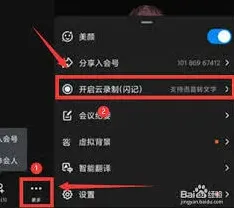
当进入钉钉会议后,在会议界面中轻松找到闪记按钮并点击开启。开启后,闪记会自动记录会议中的语音内容,无需手动操作,极大地节省了记录时间,让你能更专注于会议讨论。
实时语音转文字
闪记的强大之处在于它能实时将会议语音转化为文字。转化后的文字内容清晰准确,能完整呈现会议中发言人的观点和讨论要点。这不仅方便你在会议结束后快速回顾会议内容,还能在会议进行中随时查看已记录的文字,确保理解无误。
智能识别与纠错
即使会议环境存在一定噪音干扰,闪记也能通过先进的智能识别技术,准确识别语音内容。同时,它还具备智能纠错功能,对于识别可能出现的错误能自动修正,进一步提高记录的准确性。
灵活编辑与整理
会议结束后,你可以对闪记记录进行灵活编辑。比如,你可以对重要内容进行标注,使其更加醒目;也可以对记录进行分段整理,让结构更清晰。如果发现记录中有遗漏或不准确的地方,还能随时补充和修改。
多端同步查看
钉钉闪记支持在手机、电脑等多端同步查看。无论你是在会议现场用手机记录,还是回到办公室后在电脑上整理回顾,都能方便地获取完整准确的会议记录。这使得团队成员之间可以更便捷地共享会议信息,提高沟通效率。
安全可靠存储
闪记记录的数据会安全可靠地存储在钉钉云端。不用担心数据丢失或损坏的问题,你可以随时根据需要访问历史会议记录,为后续的工作决策、项目跟进等提供有力的支持。
总之,钉钉闪记为我们提供了一种高效、准确、便捷的会议记录方式。它让会议记录不再繁琐,能帮助我们更好地把握会议重点,提升团队协作效率,是现代办公中不可或缺的得力工具。通过熟练掌握和运用钉钉闪记会议记录方法,我们能更轻松地应对各种会议,推动工作顺利开展。
钉钉来电提示音关闭操作详解
在使用电脑版钉钉时,有时来电提示音可能会给我们带来一些困扰。比如在专注工作时,突然响起的提示音打断思路;或者在会议等重要场景中,突兀的声音影响会议进程。那么,该如何关闭电脑钉钉的来电提示音呢?
进入系统设置页面后,在页面左侧的菜单栏中,找到“声音”选项。点击“声音”选项后,右侧会显示出与声音相关的各种设置内容。
在声音设置中,找到“来电铃声”这一项。在“来电铃声”的设置区域内,有一个音量调节滑块。将滑块向左拖动,直至音量调节到最低,这样来电提示音就会被关闭。
另外,还可以在这个页面中对其他声音相关的设置进行调整。比如“消息提醒音”“群组消息提醒音”等,如果觉得这些声音也过于嘈杂,同样可以按照上述调节音量滑块的方式进行关闭或调低音量。
除了通过调节音量来关闭来电提示音,还可以在“声音”设置页面中,取消勾选“播放来电铃声”前面的复选框。一旦取消勾选,电脑钉钉将不会再发出来电提示音。